Công việc
Đề xuất
Tài liệu
Đào tạo
Tài sản
Thiết bị
Lịch làm việc
Báo cáo quản trị công việc
Hồ sơ nhân viên
Hợp đồng lao động
Chính sách nhân sự
Quyết định nhân sự
Tuyển dụng
Hội nhập
Nghỉ việc
Ca làm việc
Chấm công
Tính lương
Quy trình và CRM
BSC KPI
Phân quyền
Người dùng
Hồ sơ cá nhân
Hướng dẫn sử dụng
Đăng xuất
Câu hỏi thường gặp
Hiển thị cột trong danh mục
Cài đặt App điện thoại
Đăng ký nhận diện khuôn mặt
Hợp đồng lao động
Quy trình
Menu phân quyền
Đối tượng phân quyền (2)
Hướng dẫn chung về phân quyền
Thiết lập phân quyền theo đối tượng (2)
Thời gian bấm giờ
Thời gian vào ra
Bảng chấm công
Loại công thời gian
Phân quyền
Máy chấm công
Phép tồn
Nhân viên không chấm công
Bàn giao tài sản
Bàn giao công cụ, dụng cụ
Danh mục tài sản
Danh mục công cụ dụng cụ
Danh mục kho
Nhóm tài sản
Nhóm công cụ dụng cụ
Quyết định lương
Quyết định khen thưởng
Quyết định kỷ luật
Phân quyền
Chính sách nghỉ ngày
Chính sách làm thêm
Chính sách công chuẩn
Nhóm chính sách nhân sự
Nhiệm vụ (n)
Cuộc gặp (n)
Đối tác
Danh mục check-in đối tác
Check-in đối tác
Giáo trình
Bài tập
Bài kiểm tra
Ngân hàng câu hỏi
Thiết lập gửi email
Thêm ScoreCard
Sửa ScoreCard
Xóa SCoreCard
Kết quả
Tổng hợp kết quả
Báo cáo
Danh mục KPI
Phân quyền
Thêm viễn cảnh
Thêm ScoreCard chính
Thêm ScoreCard con
Copy ScoreCard
Mục tiêu chiến lược
KPI
Thuộc tinh văn bản
Văn bản mẫu
Bảng lương
Phiếu lương
Thành phần lương
Lương sản phẩm
Chu kỳ tính lương
Phân quyền
Báo cáo bảng lương
Báo cáo tạm ứng lương
Báo cáo tổng hợp lương
Thêm, xem, sửa, xóa bảng lương
Thiết lập bảng lương
Đề xuất - Hủy phê duyệt bảng lương
Kiểm tra bảng lương
Import, export bảng lương
Thiết lập cơ bản
Thiết lập chấm công
Thiết lập tính lương
Thiết lập tài sản
Thiết lập Onboarding
Thiết lập Offboarding
Thiết lập nâng cao
Thiết lập văn bản
Thiết lập đào tạo
Thiết lập BSC
Tùy chọn
Ngôn ngữ
Media manager
Template
Nhóm template
Input form
Output form
Input form mobile
Output form mobile
Kiểu dữ liệu
Nhân viên mới
Đơn xin nghỉ việc
Nhân viên nghỉ việc
Loại nghỉ việc
Lý do nghỉ việc
Báo cáo ScoreCard
Báo cáo KPI
Báo cáo bộ phận
Xếp ca làm việc
Ngày nghỉ lễ
Ca làm việc
Xếp ca làm việc chính
Xếp ca làm thêm
Xếp ngày nghỉ
Công việc
Loại công việc
Nhóm công việc
Nhãn công việc
Phân quyền
Báo cáo công việc (Tùy chọn)
Báo cáo điểm đánh giá
Báo cáo số lượng công việc theo trạng thái
Báo cáo phân bổ công việc
Đề xuất
Đề xuất làm thêm
Đề xuất nghỉ ngày
Đề xuất đi muộn, về sớm
Đề xuất tạm ứng
Đề xuất tuyển dụng
Đề xuất kế hoạch đào tạo
Đề xuất khác
Nhóm đề xuất
Nhãn đề xuất
Loại bảng kê
Tài liệu
Nhóm tài liệu
Nhãn tài liệu
Đề xuất thiết bị
Nhóm đề xuất thiết bị
Nhãn đề xuất thiết bị
Thiết bị
Nhóm thiết bị
Thông tin định danh
Thông tin cá nhân
Thông tin công việc
Hợp đồng lao động
Loại hợp đồng lao động
Hồ sơ nhân viên
Chức danh
Nhóm nhân viên
Địa điểm
Công ty
Dân tộc
Tôn giáo
Quốc gia
Thành phố
Sửa trọng số KPI (Tương đối)
Sửa trọng số KPI (Tuyệt đối)
Trọng số nhân viên
Sửa KPI ở nhiều ScoreCard chính
Sửa KPI ở nhiều ScoreCard con
Sửa tên ScoreCard
Người phụ thuộc
Kỹ năng
Quá trình đào tạo
Quá trình làm việc
Giấy tờ cá nhân bổ sung
Mã chấm công
Quyết định lương
Phép tồn
Xếp ca, chấm công
Thời gian vào ra
Phân quyền
Quy trình xếp ca làm việc
Bang-cham-cong
Chức năng “Bảng Chấm công” được thiết kế nhằm ghi nhận, tổng hợp và quản lý thời gian làm việc thực tế của nhân viên trong toàn doanh nghiệp.
Đây là công cụ trung tâm để theo dõi giờ vào – ra, tình trạng làm việc, nghỉ phép, đi trễ, về sớm, làm thêm giờ (OT)… làm cơ sở cho các bước tính công và tính lương.
Thêm bảng chấm công
Để thêm bảng chấm công, bạn làm theo hướng dẫn sau:
- Nhấp chuột vào [Menu chính] \ Chấm công \ Bảng chấm công, phần mềm sẽ mở ra danh mục bảng công trong một tab mới của phần mềm.

- Nhấp chuột vào nút "Thêm" ở góc trên bên phải của màn hình, phần mềm sẽ mở ra form Thêm bảng chấm công.
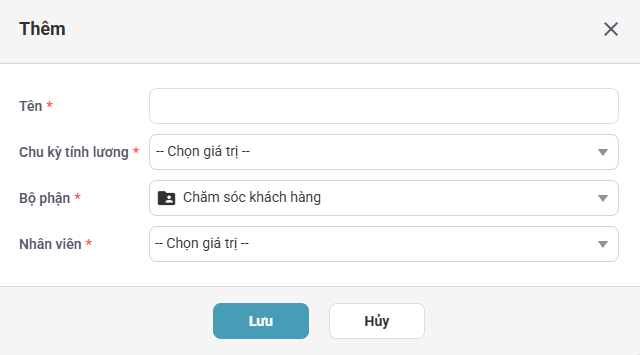
- Tên: Bạn đặt tên cho bảng chấm công, ví dụ: "Bảng chấm công văn phòng tháng 07/2025".
- Chính sách: Bạn chọn tên chính sách chấm công. Phần mềm sẽ thêm nhân viên được áp dụng trong chính sách chấm công, để đưa vào bảng chấm công.
- Chu kỳ tính lương: Một công ty có thể có nhiều chu kỳ tính lương, ví dụ nhân viên văn phòng tính lương từ ngày 1 hàng tháng, nhưng công nhân có thể tính lương theo tuần. Bạn chọn chu kỳ tính lương phù hợp ở đây.
- Ngày tính lương: Căn cứ vào chu kỳ tính lương, bạn chọn ngày tính lương. Ví nếu chu kỳ tính lương là ngày 1 hàng tháng, thì bạn có thể chọn ngày tính lương là tháng 5, hoặc tháng 6, tháng 7.
- Bộ phận: Chọn bộ phận đại diện cho bảng chấm công.
- Nhân viên: Chọn nhân viên sẽ được chấm công. Có thể chọn nhân viên không thuộc bộ phận chấm công ở trên.
Lưu ý: Bạn có thể thêm bớt nhân viên vào bảng chấm công
Bảng chấm công
Để tính công thời gian và công suất ăn bạn làm theo hướng dẫn sau:
- Nhấp chuột vào [Menu chính] \ Chấm công \ Bảng chấm công, phần mềm sẽ mở ra danh mục bảng công trong một tab mới của phần mềm.
- Nhấp chuột vào dòng Bảng chấm công cần xem, phần mềm sẽ mở ra bảng chấm công ở một tab mới của phần mềm.
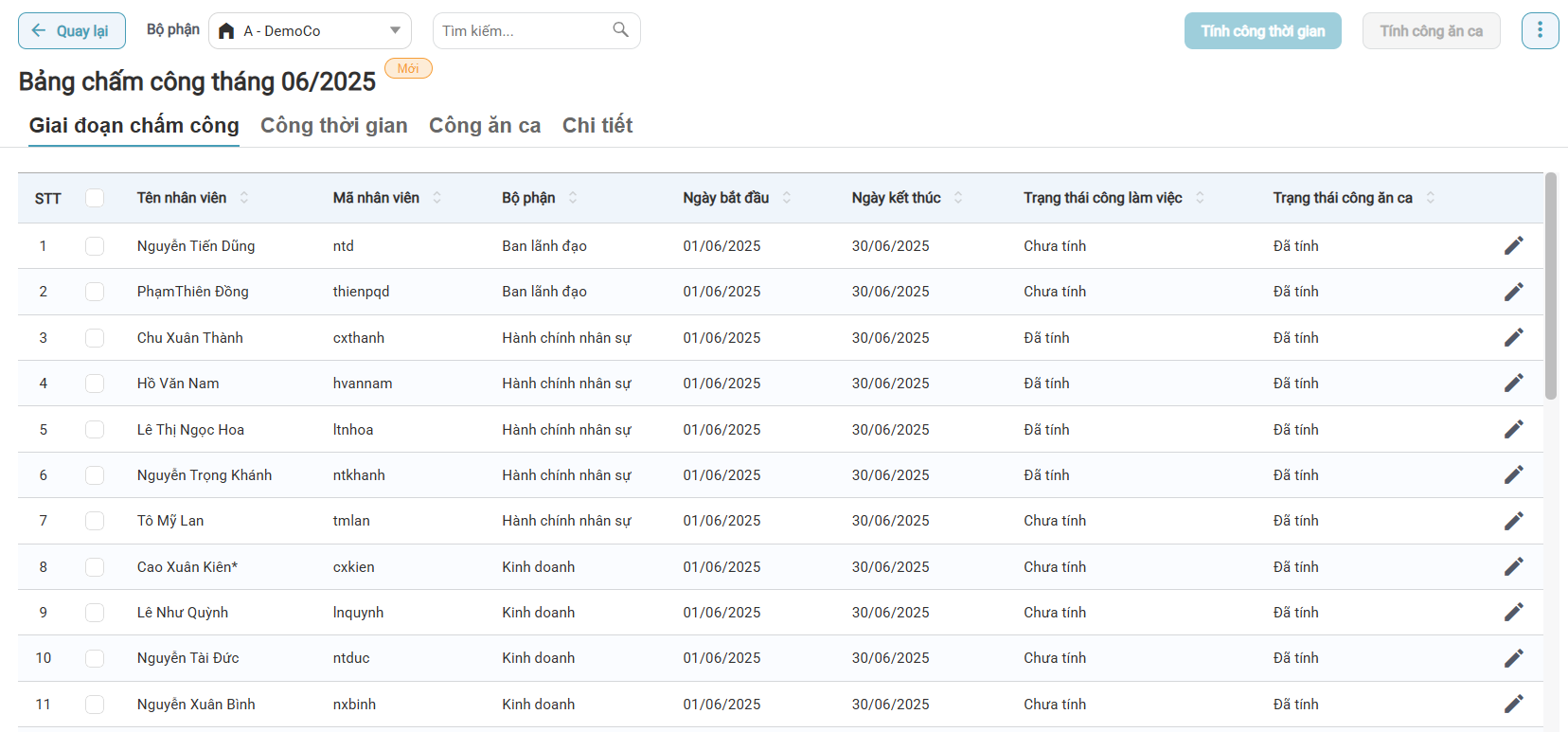
- Tab Thiết lập: Thể hiện thông tin số giai đoạn chấm công của mỗi nhân viên.
- Tab Công thời gian: Thể hiện số ngày công làm việc chi tiết cho từng nhân viên.
- Tab Công ăn hỗ trợ phụ cấp: Thể hiện công hỗ trợ, phụ cấp. Ví dụ công suất ăn trưa, Công suất ăn đêm, chi tiết cho từng nhân viên
- Tab Công khác:
- Tab Chi tiết công thời gian: Thể hiện chi tiết công thời gian của tất cả các ngày trong tháng theo nhân viên.
- Tab Chi tiết công hỗ trợ phụ cấp:
Tab Thiết lập
Tại Tab Thiết lập bạn có thể thực hiện các chức năng sau:
- Tính công thời gian
- Tính công hỗ trợ, phụ cấp
- Sửa giai đoạn tính công
- Thêm nhân viên
- Xóa nhân viên
Tính công thời gian
Để tính công thời gian, bạn làm theo hướng dẫn sau
- Nhấp chuột vào [Menu chính] \ Chấm công \ Bảng chấm công, phần mềm sẽ mở ra danh mục bảng công trong một tab mới của phần mềm.
- Nhấp chuột vào dòng Bảng chấm công cần xem, phần mềm sẽ mở ra bảng chấm công ở một tab mới của phần mềm.
- Nhấp chuột vào tab Thiết lập
- Chọn check box các nhân viên cần tính công hỗ trợ, phụ cấp
- Nhấp chuột vào nút Tính công thời gian ở góc trên bên phải màn hình.
- Nhấp chuột vào tab Công thời gian, để xem kết quả tính công.
Tính công hỗ trợ, phụ cấp
Để tính công hỗ trợ, phụ cấp, bạn làm theo hướng dẫn sau
- Nhấp chuột vào [Menu chính] \ Chấm công \ Bảng chấm công, phần mềm sẽ mở ra danh mục bảng công trong một tab mới của phần mềm.
- Nhấp chuột vào dòng Bảng chấm công cần xem, phần mềm sẽ mở ra bảng chấm công ở một tab mới của phần mềm.
- Nhấp chuột vào tab Thiết lập
- Chọn check box các nhân viên cần tính công thời gian
- Nhấp chuột vào nút Tính công hỗ trợ, phụ cấp ở góc trên bên phải màn hình.
- Nhấp chuột vào tab Công hỗ trợ, phụ cấp, để xem kết quả tính công.
Sửa giai đoạn tính công
Để sửa giai đoạn tính công của nhân viên, phụ cấp, bạn làm theo hướng dẫn sau
- Nhấp chuột vào [Menu chính] \ Chấm công \ Bảng chấm công, phần mềm sẽ mở ra danh mục bảng công trong một tab mới của phần mềm.
- Nhấp chuột vào dòng Bảng chấm công cần xem, phần mềm sẽ mở ra bảng chấm công ở một tab mới của phần mềm.
- Nhấp chuột vào tab Thiết lập
- Tại dòng nhân viên cần sửa, nhấp chuột vào Icon cái bút, phần mềm mở ra form sửa giai đoạn tính công.
Thêm nhân viên
Để thêm nhân viên vào bảng chấm công, bạn làm theo hướng dẫn sau
- Nhấp chuột vào [Menu chính] \ Chấm công \ Bảng chấm công, phần mềm sẽ mở ra danh mục bảng công trong một tab mới của phần mềm.
- Nhấp chuột vào dòng Bảng chấm công cần xem, phần mềm sẽ mở ra bảng chấm công ở một tab mới của phần mềm.
- Nhấp chuột vào tab Thiết lập
- Tại Quick menu góc trên bên phải của màn hình, nhấp chuột vào lệnh "Thêm nhân viên", phần mềm sẽ mở Form thêm nhân viên để bạn thêm nhân viên.
Xóa nhân viên
Để xóa nhân viên trong bảng chấm công, bạn làm theo hướng dẫn sau
- Nhấp chuột vào [Menu chính] \ Chấm công \ Bảng chấm công, phần mềm sẽ mở ra danh mục bảng công trong một tab mới của phần mềm.
- Nhấp chuột vào dòng Bảng chấm công cần xem, phần mềm sẽ mở ra bảng chấm công ở một tab mới của phần mềm.
- Nhấp chuột vào tab Thiết lập
- Tại dòng Nhân viên cần xóa, bạn chọn [Quick menu] \ Xóa.
Bạn chỉ có thể thêm hoặc xóa được nhân viên, khi bảng chấm công đang ở Trạng thái Mới. Nếu bảng chấm công đang ở trạng thái Chờ duyệt hoặc Đã duyệt thì bạn không thể thêm hoặc xóa nhân viên.
Tab Công thời gian
Thể hiện thông tin tính công thời gian của nhân viên theo từng ngày và tổng hợp công thời gian theo loại công.
Xem công thời gian chi tiết
Để xem công thời gian chi tiết của nhân viên theo ngày, bạn làm theo hướng dẫn sau
- Nhấp chuột vào [Menu chính] \ Chấm công \ Bảng chấm công, phần mềm sẽ mở ra danh mục bảng công trong một tab mới của phần mềm.
- Nhấp chuột vào dòng Bảng chấm công cần xem, phần mềm sẽ mở ra bảng chấm công ở một tab mới của phần mềm.
- Nhấp chuột vào tab Công thời gian
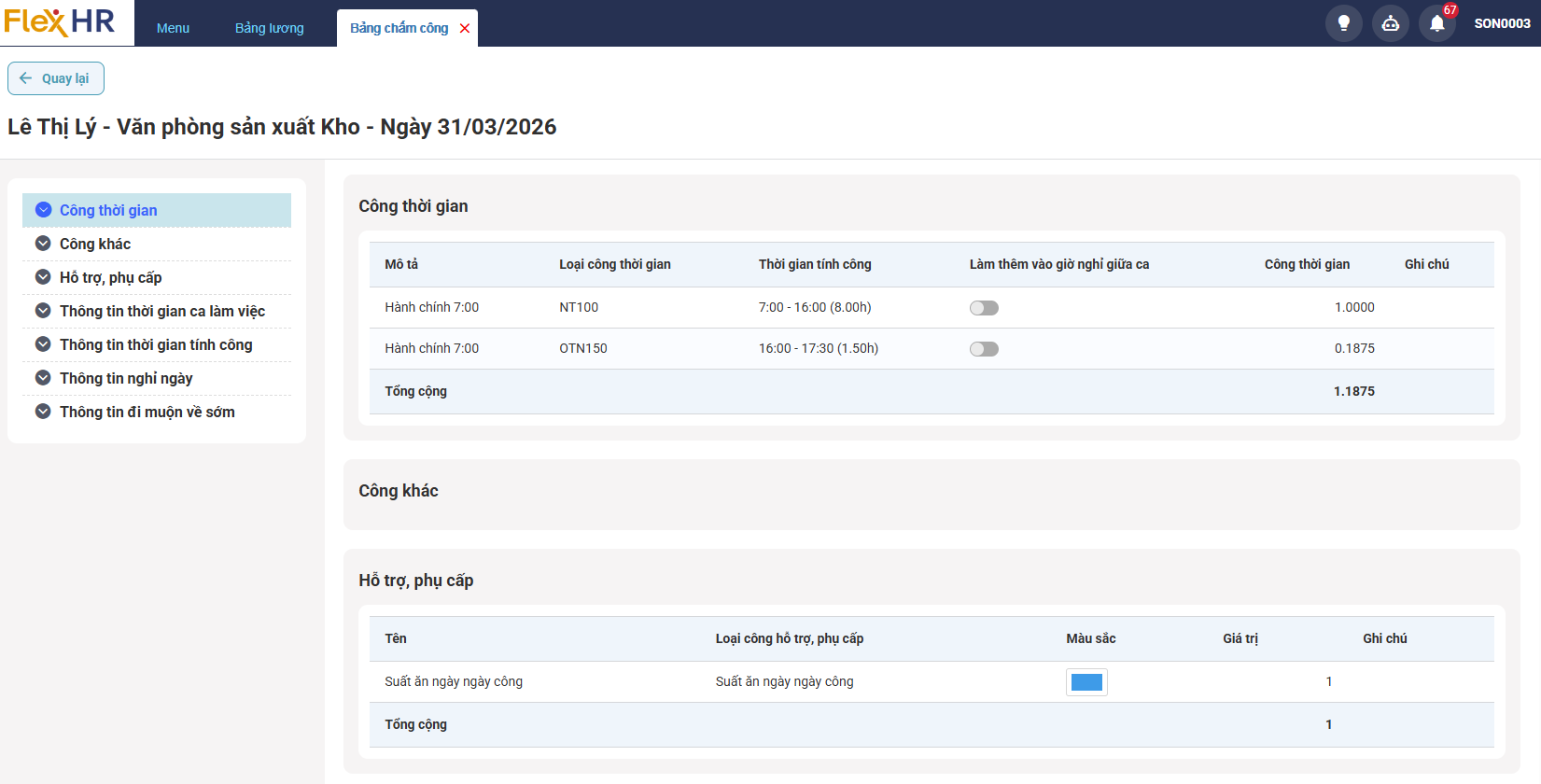
- Nhấp chuột vào ô kết quả tính công của nhân viên theo ngày, phần mềm sẽ mở ra màn hình thể hiện chi tiết thông tin.
- Công thời gian
- Công hỗ trợ phụ cấp
- Công khác
- Thông tin thời gian ca làm việc
- Thông tin thời gian tính công
- Thông tin nghỉ ngày
- Thông tin đi muộn về sớm.
Thêm công thời gian
Bạn có thể thêm công thủ công cho nhân viên, bạn làm theo hướng dẫn sau
- Nhấp chuột vào [Menu chính] \ Chấm công \ Bảng chấm công, phần mềm sẽ mở ra danh mục bảng công trong một tab mới của phần mềm.
- Nhấp chuột vào dòng Bảng chấm công cần xem, phần mềm sẽ mở ra bảng chấm công ở một tab mới của phần mềm.
- Nhấp chuột vào tab Công thời gian
- Nhấp chuột vào ô kết quả tính công của nhân viên theo ngày, phần mềm sẽ mở ra màn hình thể hiện chi tiết thông tin.
- Tại Section Công thời gian, nhấp chuột vào link Thêm, phần mềm sẽ mở ra form Thêm để bạn thêm công thời gian cho nhân viên
Nếu bạn tính lại công thời gian, thì các công thời gian bạn nhập thêm hoặc sửa công đã được tính sẽ không được xóa đi. Công của nhân viên có thể được tính hai lần, bạn có thể cần sửa lại hoặc xóa các công thời gian được bạn sửa, thêm trước đó.
Sửa công thời gian
Bạn có thể sửa lại công đã tính tự động cho nhân viên, bạn làm theo hướng dẫn sau
- Nhấp chuột vào [Menu chính] \ Chấm công \ Bảng chấm công, phần mềm sẽ mở ra danh mục bảng công trong một tab mới của phần mềm.
- Nhấp chuột vào dòng Bảng chấm công cần xem, phần mềm sẽ mở ra bảng chấm công ở một tab mới của phần mềm.
- Nhấp chuột vào tab Công thời gian
- Nhấp chuột vào ô kết quả tính công của nhân viên theo ngày, phần mềm sẽ mở ra màn hình thể hiện chi tiết thông tin.
- Tại Section Công thời gian, tại dòng công thời gian cần sửa, chọn lệnh Sửa ở Quick menu, phần mềm sẽ mở ra form Sửa để bạn sửa công thời gian cho nhân viên
Nếu bạn tính lại công thời gian, thì các công thời gian bạn nhập thêm hoặc sửa công đã được tính sẽ không được xóa đi. Công của nhân viên có thể được tính hai lần, bạn có thể cần sửa lại hoặc xóa các công thời gian được bạn sửa, thêm trước đó.
Xóa công thời gian
Bạn có thể sửa lại công đã tính tự động cho nhân viên, bạn làm theo hướng dẫn sau
- Nhấp chuột vào [Menu chính] \ Chấm công \ Bảng chấm công, phần mềm sẽ mở ra danh mục bảng công trong một tab mới của phần mềm.
- Nhấp chuột vào dòng Bảng chấm công cần xem, phần mềm sẽ mở ra bảng chấm công ở một tab mới của phần mềm.
- Nhấp chuột vào tab Công thời gian
- Nhấp chuột vào ô kết quả tính công của nhân viên theo ngày, phần mềm sẽ mở ra màn hình thể hiện chi tiết thông tin.
- Tại Section Công thời gian, tại dòng công thời gian cần xóa, chọn lệnh Xóa ở Quick menu.
Tab Công hỗ trợ, phụ cấp
Thể hiện thông tin tính công hỗ trợ, phụ cấp của nhân viên theo từng ngày và tổng hợp công thời gian theo loại công.
Tab Công khác
Thể hiện thông tin tính công khác của nhân viên theo từng ngày và tổng hợp công thời gian theo loại công.
Tab Chi tiết công thời gian
Nhằm
Tab Chi tiết công hỗ trợ phụ cấp
Xóa bảng chấm công
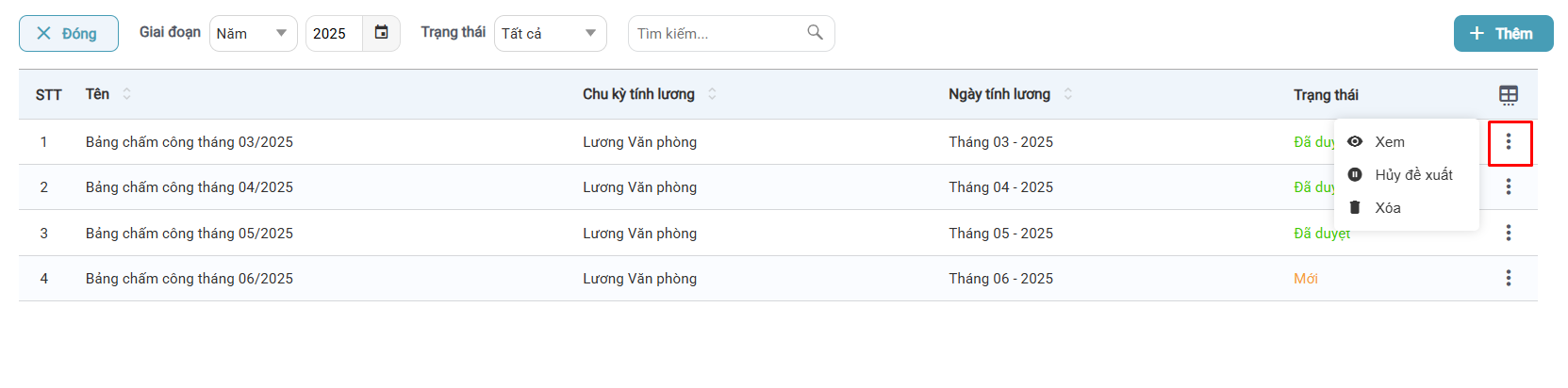
Để xóa bảng chấm công, bạn làm theo các bước sau
1. Tại dòng bảng chấm công cần sửa, bạn nhấp chuột vào [Quick menu] \ Xóa.
Lưu ý
Bạn chỉ có thể xóa được bảng chấm công ở trạng thái mới, chờ duyệt hoặc từ chối. Bạn không thể xóa được bảng chấm công có trạng thái Đã duyệt.
Đề xuất - Phê duyệt bảng chấm công
Sau khi bạn hoàn thành công việc chấm công, bạn cần đề xuất bảng chấm công lên cấp có thẩm quyền phê duyệt bảng chấm công. Để đề xuất bảng chấm công, bạn làm theo hướng dẫn sau
- Chọn lệnh "Đề xuất phê duyệt bản chấm công" ở Quick menu phía trên bên phải màn hình.

Khi bảng chấm công có trạng thái là "Đề xuất" thì bạn không thể sửa nội dung bảng chấm công được nữa.
Xem thêm
- Thời gian bấm giờ
- Thời gian vào ra
- Bảng chấm công
- Mã chấm công
- Máy chấm công
- Dự án
- Loại công thời gian
- Thiết lập công mở rộng
- Nhân viên không chấm công
- Phép tồn
- Phân quyền
Nếu vẫn không thực hiện được chức năng bạn muốn, bạn làm theo hướng dẫn Hỗ trợ trực tuyến tại đây để được hỗ trợ.