Công việc
Đề xuất
Tài liệu
Đào tạo
Tài sản
Thiết bị
Lịch làm việc
Báo cáo quản trị công việc
Hồ sơ nhân viên
Hợp đồng lao động
Chính sách nhân sự
Quyết định nhân sự
Tuyển dụng
Hội nhập
Nghỉ việc
Ca làm việc
Chấm công
Tính lương
Quy trình và CRM
BSC KPI
Phân quyền
Người dùng
Hồ sơ cá nhân
Hướng dẫn sử dụng
Đăng xuất
Câu hỏi thường gặp
Hiển thị cột trong danh mục
Cài đặt App điện thoại
Đăng ký nhận diện khuôn mặt
Hợp đồng lao động
Quy trình
Menu phân quyền
Đối tượng phân quyền (2)
Hướng dẫn chung về phân quyền
Thiết lập phân quyền theo đối tượng (2)
Thời gian bấm giờ
Thời gian vào ra
Bảng chấm công
Loại công thời gian
Phân quyền
Máy chấm công
Phép tồn
Nhân viên không chấm công
Bàn giao tài sản
Bàn giao công cụ, dụng cụ
Danh mục tài sản
Danh mục công cụ dụng cụ
Danh mục kho
Nhóm tài sản
Nhóm công cụ dụng cụ
Quyết định lương
Quyết định khen thưởng
Quyết định kỷ luật
Phân quyền
Chính sách nghỉ ngày
Chính sách làm thêm
Chính sách công chuẩn
Nhóm chính sách nhân sự
Nhiệm vụ (n)
Cuộc gặp (n)
Đối tác
Danh mục check-in đối tác
Check-in đối tác
Giáo trình
Bài tập
Bài kiểm tra
Ngân hàng câu hỏi
Thiết lập gửi email
Thêm ScoreCard
Sửa ScoreCard
Xóa SCoreCard
Kết quả
Tổng hợp kết quả
Báo cáo
Danh mục KPI
Phân quyền
Thêm viễn cảnh
Thêm ScoreCard chính
Thêm ScoreCard con
Copy ScoreCard
Mục tiêu chiến lược
KPI
Thuộc tinh văn bản
Văn bản mẫu
Bảng lương
Phiếu lương
Thành phần lương
Lương sản phẩm
Chu kỳ tính lương
Phân quyền
Báo cáo bảng lương
Báo cáo tạm ứng lương
Báo cáo tổng hợp lương
Thêm, xem, sửa, xóa bảng lương
Thiết lập bảng lương
Đề xuất - Hủy phê duyệt bảng lương
Kiểm tra bảng lương
Import, export bảng lương
Thiết lập cơ bản
Thiết lập chấm công
Thiết lập tính lương
Thiết lập tài sản
Thiết lập Onboarding
Thiết lập Offboarding
Thiết lập nâng cao
Thiết lập văn bản
Thiết lập đào tạo
Thiết lập BSC
Tùy chọn
Ngôn ngữ
Media manager
Template
Nhóm template
Input form
Output form
Input form mobile
Output form mobile
Kiểu dữ liệu
Nhân viên mới
Đơn xin nghỉ việc
Nhân viên nghỉ việc
Loại nghỉ việc
Lý do nghỉ việc
Báo cáo ScoreCard
Báo cáo KPI
Báo cáo bộ phận
Xếp ca làm việc
Ngày nghỉ lễ
Ca làm việc
Xếp ca làm việc chính
Xếp ca làm thêm
Xếp ngày nghỉ
Công việc
Loại công việc
Nhóm công việc
Nhãn công việc
Phân quyền
Báo cáo công việc (Tùy chọn)
Báo cáo điểm đánh giá
Báo cáo số lượng công việc theo trạng thái
Báo cáo phân bổ công việc
Đề xuất
Đề xuất làm thêm
Đề xuất nghỉ ngày
Đề xuất đi muộn, về sớm
Đề xuất tạm ứng
Đề xuất tuyển dụng
Đề xuất kế hoạch đào tạo
Đề xuất khác
Nhóm đề xuất
Nhãn đề xuất
Loại bảng kê
Tài liệu
Nhóm tài liệu
Nhãn tài liệu
Đề xuất thiết bị
Nhóm đề xuất thiết bị
Nhãn đề xuất thiết bị
Thiết bị
Nhóm thiết bị
Thông tin định danh
Thông tin cá nhân
Thông tin công việc
Hợp đồng lao động
Loại hợp đồng lao động
Hồ sơ nhân viên
Chức danh
Nhóm nhân viên
Địa điểm
Công ty
Dân tộc
Tôn giáo
Quốc gia
Thành phố
Sửa trọng số KPI (Tương đối)
Sửa trọng số KPI (Tuyệt đối)
Trọng số nhân viên
Sửa KPI ở nhiều ScoreCard chính
Sửa KPI ở nhiều ScoreCard con
Sửa tên ScoreCard
Người phụ thuộc
Kỹ năng
Quá trình đào tạo
Quá trình làm việc
Giấy tờ cá nhân bổ sung
Mã chấm công
Quyết định lương
Phép tồn
Xếp ca, chấm công
Thời gian vào ra
Phân quyền
Quy trình xếp ca làm việc
Ca-lam-viec_1
Chức năng Thiết lập ca làm việc cho phép doanh nghiệp xây dựng và quản lý các loại ca làm việc áp dụng trong toàn hệ thống. Đây là chức năng nền tảng của phân hệ Chấm công, làm cơ sở để hệ thống xác định thời gian làm việc của nhân viên, tính công, tính giờ làm thêm, tính công ăn ca và cung cấp dữ liệu đầu vào cho phân hệ Tính lương.
Mỗi ca làm việc được cấu hình với các thông tin và quy tắc nghiệp vụ chi tiết nhằm đáp ứng các mô hình làm việc khác nhau như ca hành chính, ca sản xuất, ca kíp, ca linh hoạt hoặc ca làm việc theo giờ.
- Thời gian bắt đầu và kết thúc ca.
- Thời gian nghỉ giữa ca.
- Quy tắc tính công làm việc.
- Quy tắc tính công hỗ trợ, phụ cấp
- Các loại công được áp dụng theo từng khung thời gian trong ca.
Sau khi ca làm việc được thiết lập và phân công cho nhân viên, hệ thống sẽ tự động đối chiếu dữ liệu chấm công thực tế với các quy tắc đã cấu hình để xác định thời gian làm việc, số công được hưởng, thời gian đi muộn, về sớm, giờ làm thêm, công ăn ca và các thông tin liên quan. Kết quả được tổng hợp vào bảng công và đồng bộ sang phân hệ Tính lương, đảm bảo dữ liệu được xử lý chính xác, nhất quán và giảm thiểu tối đa thao tác thủ công trong quá trình quản lý nhân sự.
Xem Ca làm việc
Để xem Ca làm việc, bạn làm theo hướng dẫn sau
- Nhấp chuột vào [Menu chính] \ Ca làm việc \ Ca làm việc, phần mềm sẽ mở ra danh mục Ca làm việc trong một tab mới của phần mềm.

- Tại dòng Ca làm việc cần xem, bạn chọn [Quick menu] \ Xem, phần mềm sẽ mở ra màn hình Ca làm việc.
Thêm Ca làm việc
Để thêm Ca làm việc, bạn làm theo hướng dẫn sau:
- Nhấp chuột vào [Menu chính] \ Ca làm việc \ Ca làm việc. Phần mềm sẽ mở ra danh mục các ca làm việc trong một tab mới của phần mềm.
- Nhấp chuột vào nút "Thêm" ở góc trên bên phải màn hình, phần mềm sẽ mở ra Form thêm ca làm việc để bạn thêm nội dung vào ca làm việc.
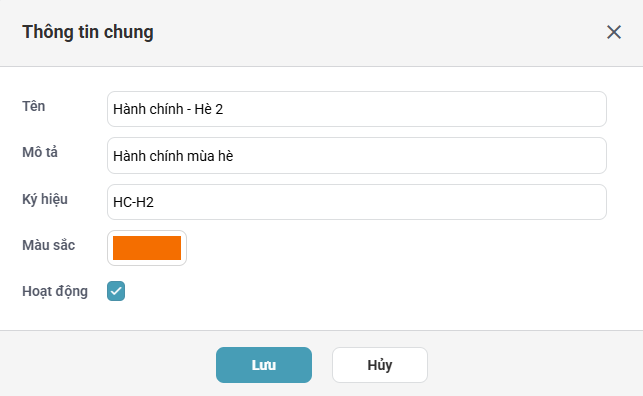
Thông tin chung
Để sửa Thông tin chung, bạn làm theo hướng dẫn sau:
- Nhấp chuột vào link "Sửa", phần mềm sẽ mở ra Form Thông tin chung để bạn sửa nội dung.
Thời gian làm việc
Thời gian làm việc quy định thời gian làm việc trong ngày và ngày làm việc trong tuần.
Để sửa thời gian làm việc, bạn làm theo hướng dẫn sau:
- Nhấp chuột vào link "Sửa", phần mềm sẽ mở ra Form Thời gian làm việc để bạn sửa nội dung.
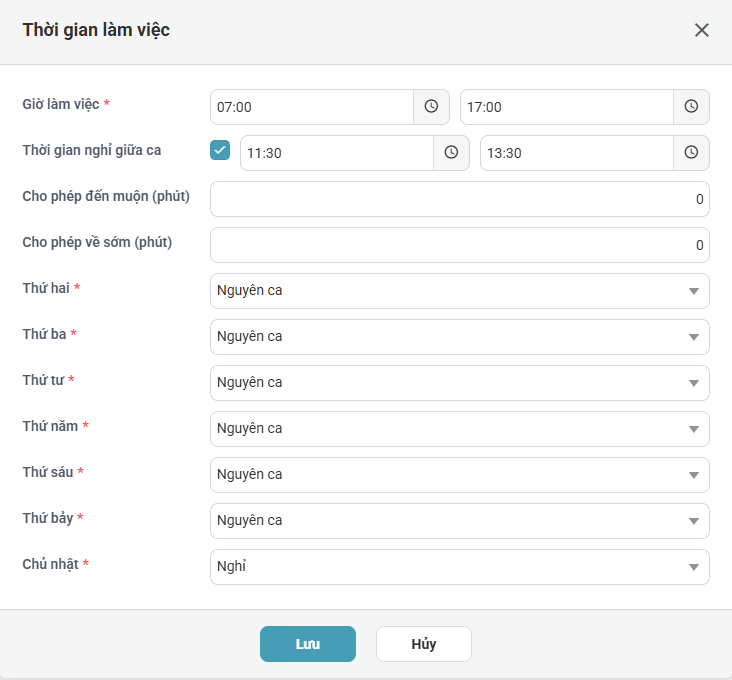
- Cho phép đến muộn (Phút): Giả sử bạn nhập là 10 phút thì khi nhân viên đi muộn 9 phút thì phần mềm vẫn tính công đủ cho nhân viên. Nhưng nếu nhân viên đi làm trễ 15 phút thì phần mềm sẽ tính đi làm trễ 15 phút, bao gồm cả 10 phút đi muộn cho phép.
- Cho phép về sớm (Phút): Giả sử bạn nhập là 10 phút thì khi nhân về sớm 9 phút thì phần mềm vẫn tính công đủ cho nhân viên. Nhưng nếu nhân viên về sớm 15 phút thì phần mềm sẽ tính đi về sớm 15 phút, bao gồm cả 10 phút về sớm cho phép.
Gợi ý khi thiết lập ca làm việc
| Tình huống | Giải pháp |
| Đi làm thứ hai đến thứ sáu | Thứ hai - Thứ sáu: Chọn nguyên ca |
| Đi làm sáng thứ bảy | Thứ bảy: Chọn ca đầu |
| Thứ bảy nghỉ luân phiên | Thứ bảy: Chọn là nghỉ và thiết lập thêm một ca mới, đặt tên là "Hành chính thứ bảy". Trong ca này thiết lập là Thứ hai - Thứ sáu: nghỉ. Thứ bảy: Nguyên ca. Khi xếp ca làm việc, đi làm ngày thứ bảy nào, thì xếp ca "Hành chính thứ bảy" cho ngày đó. |
Ngày nghỉ hàng tuần
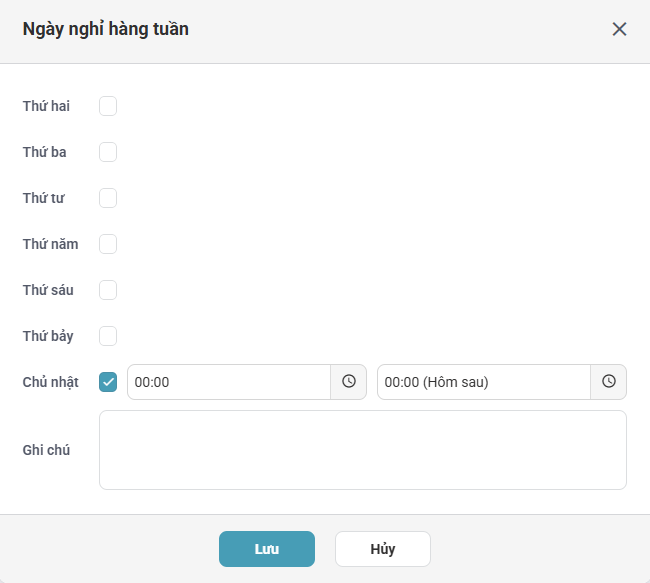
Chức năng Ngày nghỉ hàng tuần cho phép doanh nghiệp thiết lập các ngày nghỉ cố định trong tuần theo chính sách làm việc của từng đơn vị hoặc từng loại ca làm việc. Các ngày được cấu hình là ngày nghỉ hàng tuần sẽ được hệ thống sử dụng để xác định loại ngày công, tính lương, tính làm thêm giờ (OT) và áp dụng các quy tắc chấm công liên quan.
Thông thường, doanh nghiệp sẽ thiết lập Thứ Bảy, Chủ Nhật hoặc cả Thứ Bảy và Chủ Nhật là ngày nghỉ hàng tuần. Tuy nhiên, hệ thống không giới hạn ngày nghỉ cố định, cho phép doanh nghiệp linh hoạt lựa chọn bất kỳ ngày nào trong tuần (ví dụ: Thứ Hai) để phù hợp với đặc thù hoạt động và chính sách nhân sự.
Đối với các mô hình làm việc theo ca như Ca A, Ca B, Ca C, nhân viên có thể làm việc luân phiên trong tất cả các ngày của tuần, bao gồm cả Chủ Nhật. Trong trường hợp này, Chủ Nhật không được xem là ngày nghỉ hàng tuần mà được tính là ngày làm việc bình thường theo lịch phân ca. Vì vậy, khi thiết lập các ca làm việc này, không nên cấu hình Chủ Nhật là ngày nghỉ hàng tuần để hệ thống tính công, tính lương và tính giờ làm thêm theo đúng quy định của doanh nghiệp.
Việc thiết lập ngày nghỉ hàng tuần cần được thực hiện phù hợp với từng loại ca làm việc nhằm đảm bảo hệ thống xác định chính xác ngày làm việc, ngày nghỉ, loại công và các chế độ lương phát sinh trong quá trình chấm công và tính lương.
Để thiết lập ngày nghỉ hàng tuần, bạn làm theo hướng dẫn sau:
- Nhấp chuột vào link "Sửa", phần mềm sẽ mở ra Form Ngày nghỉ hàng tuần để bạn sửa nội dung.
Chấm công
Chức năng thiết lập chấm công trong ca làm việc dùng để xác định quy tắc tính công cho nhân viên dựa trên thời gian làm việc thực tế.
Thiết lập này giúp hệ thống tự động tính số công (hoặc phần công) tương ứng mỗi khi nhân viên chấm công vào – ra trong ngày.
Để thiết lập chấm công trong ca làm việc, bạn làm theo hướng dẫn sau:
- Nhấp chuột vào link "Sửa", phần mềm sẽ mở ra Form Chấm công để bạn sửa nội dung.
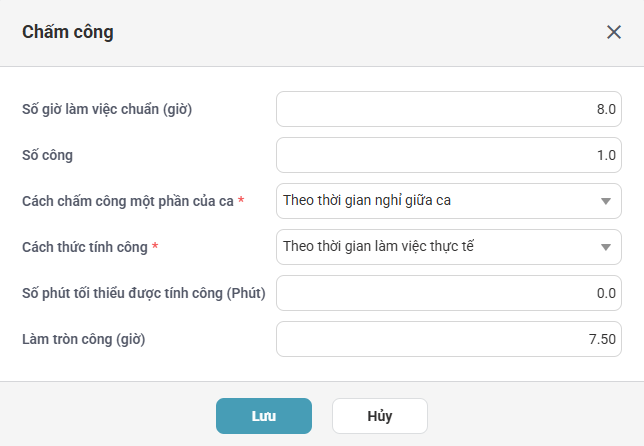
- Số giờ làm việc chuẩn (giờ): Bạn nhập thời gian để tính công chuẩn. ngầm định là 8. Ne
- Số công: Ngầm định là 1
Trong trường hợp bạn thiết lập ca làm việc 12 tiếng trên cơ sở Số giờ làm việc chuẩn (giờ) là 8 tiếng thì tại bạn nhập 1.5 vào trường Số công.
- Cách chấm công một phần của ca: Giả sử thời gian ca sáng 4.5 tiếng, ca chiều là 3.5 tiếng, tổng cộng thời gian làm việc là 8 tiếng, tương đương 1 công, nhân viên làm việc 3.5 tiếng buổi chiều sẽ được tính công như sau:
- Theo số giờ làm việc chuẩn: Số công = 3.5/ 8 = 0.44
- Theo thời gian nghỉ giữa ca: Số công = 0.5
- Cách thức tính công:
- Theo block: Làm tròn lên hoặc làm tròn xuống theo số block mà bạn thiết lập. Ví dụ nhân viên làm việc 20 phút có thể được tính là 0 block (Làm tròn xuống) hoặc được tính là 1 block 30 phút (Làm tròn lên)
- Theo thời gian làm việc thực tế: Không làm tròn theo block. Nếu nhân viên làm việc 20 phút thì tính đúng công cho 20 phút làm việc.
- Làm tròn công (giờ): Quy định cách thức làm tròn công, nếu nhân viên làm không đủ thời gian tính 1 công.
Hệ số công làm việc
Chức năng Hệ số công làm việc cho phép doanh nghiệp thiết lập hệ số tính công cho từng khoảng thời gian làm việc theo quy định của doanh nghiệp và pháp luật lao động. Đây là cơ sở để hệ thống tự động xác định loại thời gian làm việc của nhân viên và áp dụng hệ số công tương ứng trong quá trình tính công và tính lương.
Hệ số công được cấu hình theo các khung thời gian cụ thể trong ngày hoặc theo từng loại ngày làm việc như ngày làm việc bình thường, ngày nghỉ hàng tuần, ngày nghỉ lễ, Tết hoặc các khoảng thời gian làm việc đặc biệt khác.
Đối với mỗi khoảng thời gian, người dùng có thể thiết lập:
- Khung thời gian áp dụng: Xác định khoảng thời gian làm việc mà quy tắc được áp dụng (ví dụ: 06:00–22:00, 22:00–06:00...).
- Loại ngày áp dụng: Xác định quy tắc áp dụng cho ngày làm việc bình thường, ngày nghỉ hàng tuần, ngày nghỉ lễ, Tết hoặc các loại ngày khác theo quy định của doanh nghiệp.
- Loại công: Xác định loại công làm việc sẽ được ghi nhận khi nhân viên làm việc trong khoảng thời gian tương ứng, chẳng hạn như công ngày thường, công làm việc ban đêm, công làm thêm giờ ngày thường, công làm thêm vào ngày nghỉ hàng tuần hoặc công làm thêm vào ngày lễ, Tết.
- Điều kiện áp dụng: Thiết lập các điều kiện nghiệp vụ để hệ thống xác định chính xác loại công cần áp dụng. Điều kiện có thể phụ thuộc vào loại ngày làm việc, khoảng thời gian làm việc hoặc kết quả xử lý của các quy tắc trước đó. Ví dụ, đối với khoảng thời gian làm việc ban đêm, hệ thống có thể phân biệt giữa làm thêm giờ ban đêm trong điều kiện nhân viên có làm thêm giờ ban ngày hoặc nhân viên không làm thêm giờ ban ngày trước đó, để áp loại công làm thêm giờ ban đêm phù hợp.
Khi xử lý dữ liệu chấm công, hệ thống sẽ tự động đối chiếu thời gian làm việc thực tế của nhân viên với các quy tắc đã được thiết lập để xác định loại công tương ứng. Nếu thời gian làm việc kéo dài qua nhiều khung thời gian hoặc đồng thời thỏa mãn nhiều điều kiện khác nhau, hệ thống sẽ tự động phân tách khoảng thời gian làm việc và áp dụng đúng loại công theo từng quy tắc đã cấu hình. Ví dụ:
- Từ 08:00 đến 17:00 được gán loại công ngày thường.
- Từ 22:00 đến 06:00 được được gán công làm ca đêm.
Việc thiết lập đầy đủ các hệ số công và điều kiện áp dụng giúp hệ thống tính công chính xác trong các trường hợp làm việc theo ca, làm việc ban đêm, làm thêm giờ, làm việc vào ngày nghỉ hàng tuần hoặc ngày lễ, đồng thời đảm bảo kết quả tính lương tuân thủ chính sách của doanh nghiệp và các quy định hiện hành của pháp luật lao động.
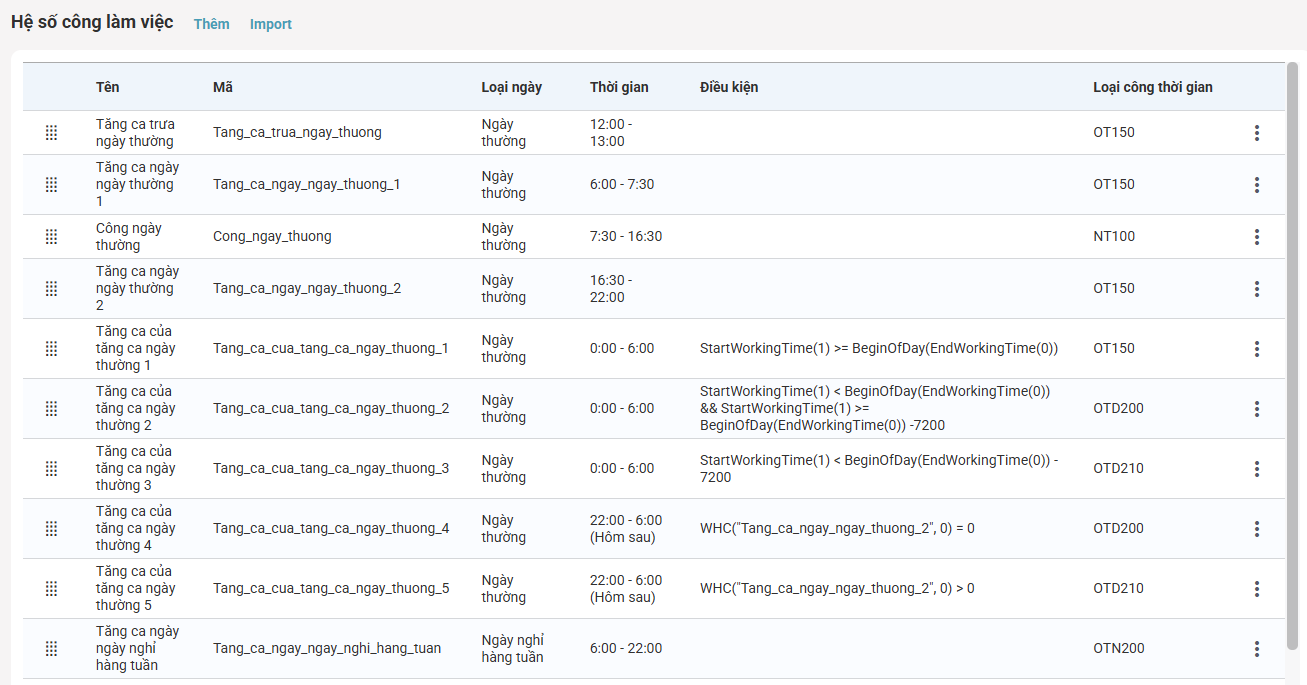
Để thiết lập Hệ số công làm viẹc trong ca làm việc, bạn làm theo hướng dẫn sau:
- Nhấp chuột vào link "Thêm", phần mềm sẽ mở ra Form Hệ số công làm việc để bạn sửa nội dung.
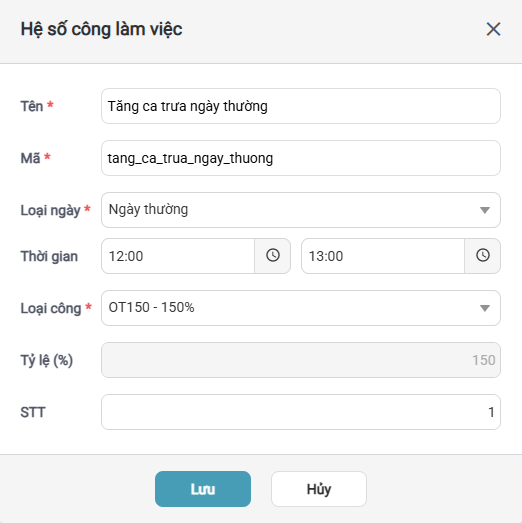
- Loại công: Quy định tỷ lệ công được tính cho khoảng thời gian được thiết lập. Bạn tham khảo thêm Loại công thời gian.
Hỗ trợ, phụ cấp
Chức năng Tính công hỗ trợ phụ cấp cho phép doanh nghiệp thiết lập các quy tắc xác định số lượng loại công hỗ trợ phụ cấp mà nhân viên được hưởng trong quá trình làm việc, chẳng hạn như phụ cấp ăn trưa, phụ cấp ăn tối, phụ cấp ăn đêm hoặc các khoản hỗ trợ khác theo chính sách của doanh nghiệp.
Thay vì cấu hình cố định, hệ thống cho phép người dùng tự xây dựng công thức tính để xác định điều kiện phát sinh loại công hỗ trợ phụ cấp. Các công thức có thể dựa trên nhiều tiêu chí như thời gian làm việc thực tế, thời gian tăng ca, loại ca làm việc, loại ngày làm việc hoặc các loại công đã được xác định trong quá trình tính công.
Đối với mỗi quy tắc tính công hỗ trợ phụ cấp, người dùng có thể thiết lập:
- Loại công hỗ trợ phụ cấp (ăn trưa, ăn tối, ăn đêm, hỗ trợ khác...).
- Số lượng loại công hỗ trợ phụ cấp được hưởng.
- Điều kiện áp dụng theo thức tự xây dựng
Trong quá trình xử lý dữ liệu chấm công, hệ thống sẽ tự động đánh giá các điều kiện theo công thức đã được thiết lập để xác định nhân viên có đủ điều kiện hưởng phụ cấp hay không, đồng thời tính toán số lượng loại công hỗ trợ phụ cấp tương ứng.
Ví dụ:
- Nhân viên có thời gian làm việc thực tế từ 04 giờ trở lên trong ca làm việc sẽ được ghi nhận 01 suất ăn trưa.
- Nhân viên làm thêm giờ vào ban đêm từ 02 giờ trở lên sẽ được ghi nhận 01 suất ăn đêm.
- Doanh nghiệp có thể bổ sung nhiều quy tắc khác nhau để xác định số lượng suất ăn hoặc các khoản hỗ trợ phát sinh theo chính sách riêng.
Kết quả tính công hỗ trợ phụ cấp được lưu cùng dữ liệu bảng công và có thể được sử dụng làm dữ liệu đầu vào cho phân hệ Tính lương, phục vụ việc tính phụ cấp, thanh toán suất ăn hoặc các chế độ phúc lợi khác dành cho người lao động.
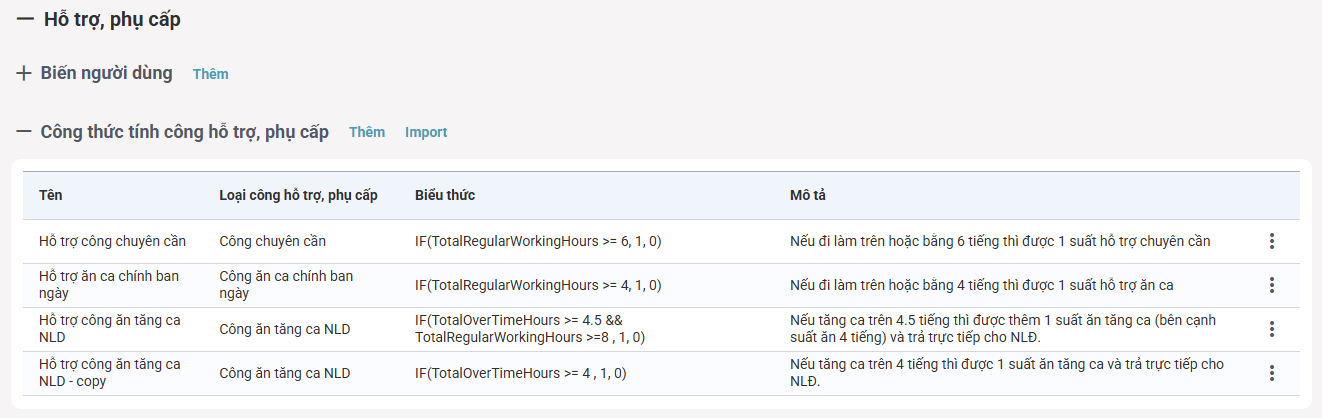
Để thiết lập Suất ăn trong ca làm việc, bạn làm theo hướng dẫn sau:
- Nhấp chuột vào link "Thêm", phần mềm sẽ mở ra Form Thiết lập công thức tính suất ăn ca bạn sửa nội dung.
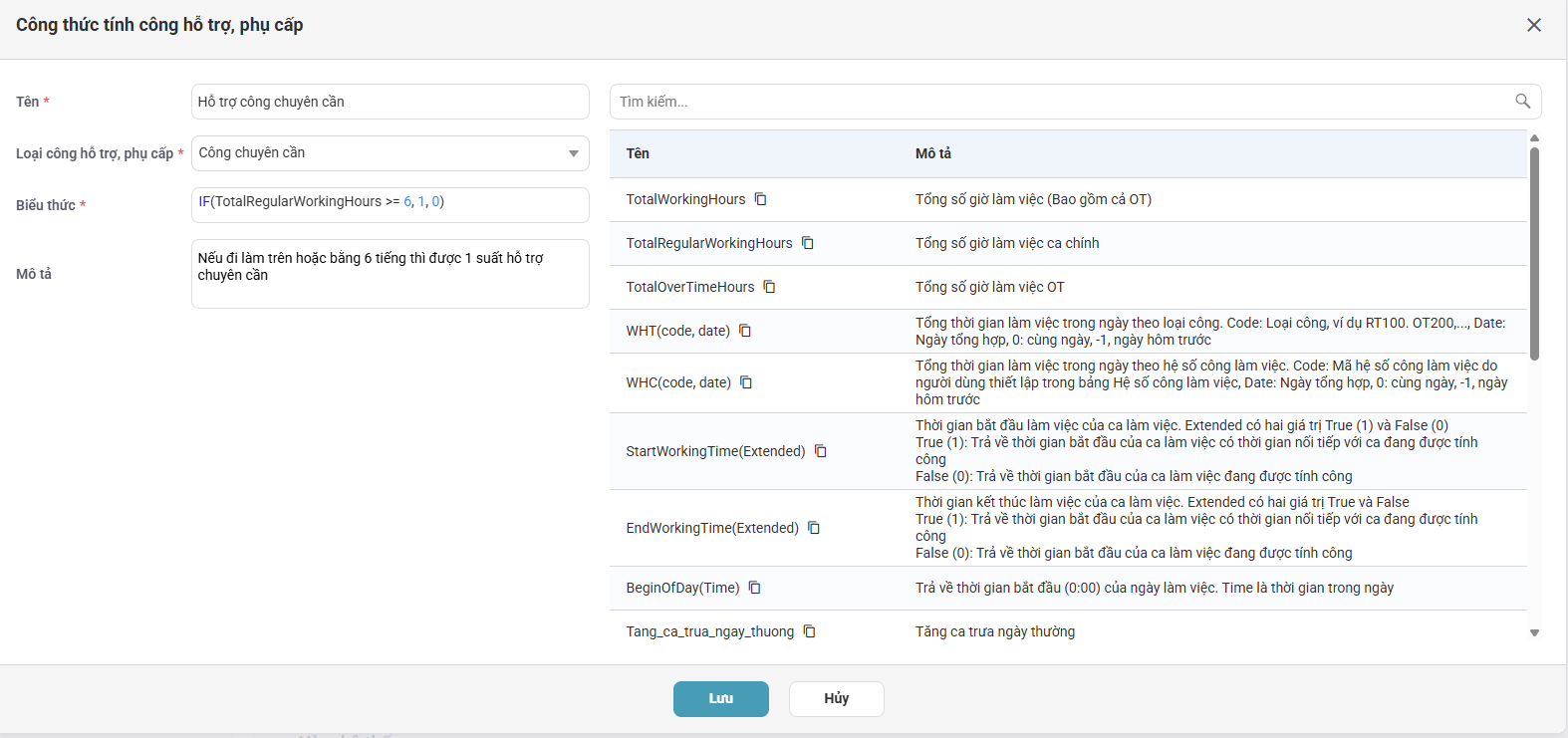
Ví dụ công thức tính suất ăn ca
| Công thức | Ý nghĩa |
| if (Work_hours >=3.5, 1, 0) | Nếu nhân viên là việc trên 3.5 tiếng thì được tính 1 suất ăn ca. |
| if (WHC("OT_dem_thuong") > 4 || WHC("OT_dem_nghi") > 4, 1, 0) | Nếu Nhân viên làm thêm trên 4 tiếng vào ban đêm ngày thường (OT_dem_thuong)hoặc ban đêm ngày nghỉ hàng tuần (OT_dem_nghi) thì được tính 1 suất ăn ca. |
| if (WHC("OT_dem_thuong") > 8 || WHC("OT_dem_nghi") > 8, 1, 0) |
Nếu Nhân viên làm thêm trên 8 tiếng vào ban đêm ngày thường (OT_dem_thuong)hoặc ban đêm ngày nghỉ hàng tuần (OT_dem_nghi) thì được tính 1 suất ăn ca. |
Tham khảo hàm hệ thống
| Tên | Mô tả |
| WHT(code) | Tổng thời gian làm việc trong ngày theo loại công. Code: Loại công, ví dụ RT100. OT200,... |
| WHC(code) | Tổng thời gian làm việc trong ngày theo hệ số công làm việc. Code: Mã hệ số công làm việc do người dùng thiết lập trong bảng Hệ số công làm việc |
Code tham khảo của Hàm WHT()
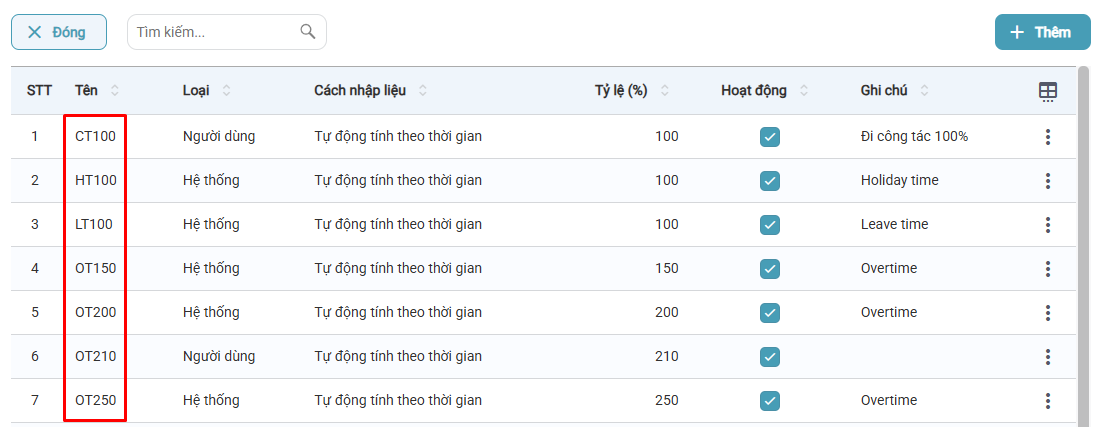
Danh mục Loại công
Code tham khảo của Hàm WHC()
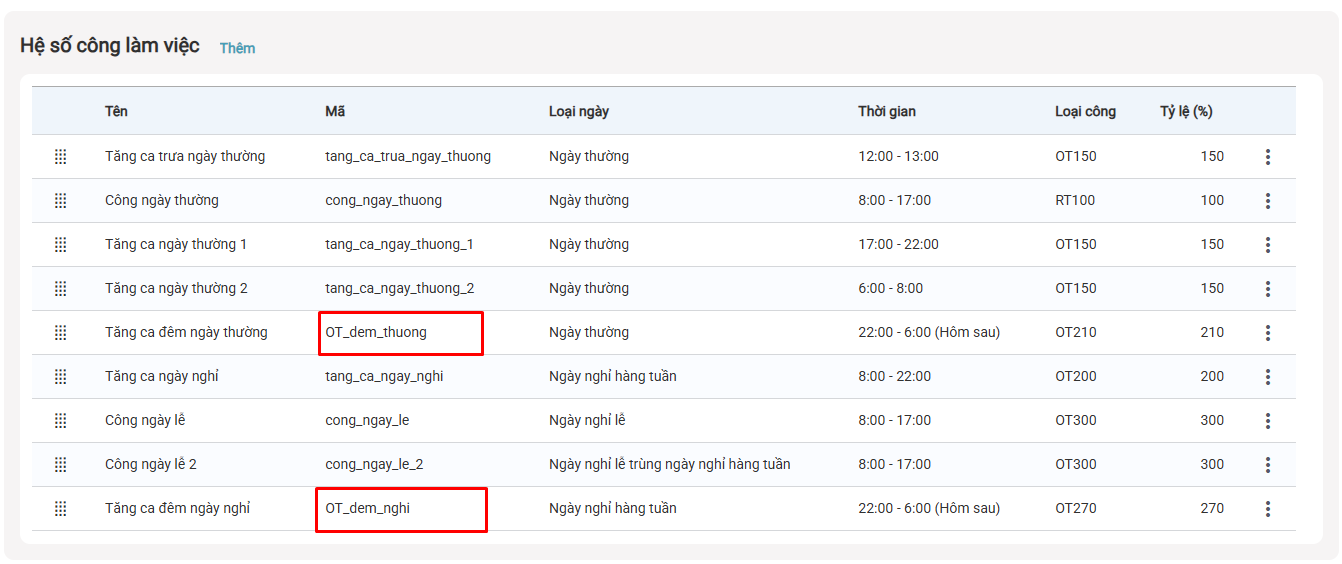
Danh mục Hệ số công làm việc
Xem thêm
Nếu vẫn không thực hiện được chức năng bạn muốn, bạn làm theo hướng dẫn Hỗ trợ trực tuyến tại đây để được hỗ trợ.