Công việc
Đề xuất
Tài liệu
Đào tạo
Tài sản
Thiết bị
Lịch làm việc
Báo cáo quản trị công việc
Hồ sơ nhân viên
Hợp đồng lao động
Chính sách nhân sự
Quyết định nhân sự
Tuyển dụng
Hội nhập
Nghỉ việc
Ca làm việc
Chấm công
Tính lương
Quy trình và CRM
BSC KPI
Phân quyền
Người dùng
Hồ sơ cá nhân
Hướng dẫn sử dụng
Đăng xuất
Câu hỏi thường gặp
Hiển thị cột trong danh mục
Cài đặt App điện thoại
Đăng ký nhận diện khuôn mặt
Hợp đồng lao động
Quy trình
Menu phân quyền
Đối tượng phân quyền (2)
Hướng dẫn chung về phân quyền
Thiết lập phân quyền theo đối tượng (2)
Thời gian bấm giờ
Thời gian vào ra
Bảng chấm công
Loại công thời gian
Phân quyền
Máy chấm công
Phép tồn
Nhân viên không chấm công
Bàn giao tài sản
Bàn giao công cụ, dụng cụ
Danh mục tài sản
Danh mục công cụ dụng cụ
Danh mục kho
Nhóm tài sản
Nhóm công cụ dụng cụ
Quyết định lương
Quyết định khen thưởng
Quyết định kỷ luật
Phân quyền
Chính sách nghỉ ngày
Chính sách làm thêm
Chính sách công chuẩn
Nhóm chính sách nhân sự
Nhiệm vụ (n)
Cuộc gặp (n)
Đối tác
Danh mục check-in đối tác
Check-in đối tác
Giáo trình
Bài tập
Bài kiểm tra
Ngân hàng câu hỏi
Thiết lập gửi email
Thêm ScoreCard
Sửa ScoreCard
Xóa SCoreCard
Kết quả
Tổng hợp kết quả
Báo cáo
Danh mục KPI
Phân quyền
Thêm viễn cảnh
Thêm ScoreCard chính
Thêm ScoreCard con
Copy ScoreCard
Mục tiêu chiến lược
KPI
Thuộc tinh văn bản
Văn bản mẫu
Bảng lương
Phiếu lương
Thành phần lương
Lương sản phẩm
Chu kỳ tính lương
Phân quyền
Báo cáo bảng lương
Báo cáo tạm ứng lương
Báo cáo tổng hợp lương
Thêm, xem, sửa, xóa bảng lương
Thiết lập bảng lương
Đề xuất - Hủy phê duyệt bảng lương
Kiểm tra bảng lương
Import, export bảng lương
Thiết lập cơ bản
Thiết lập chấm công
Thiết lập tính lương
Thiết lập tài sản
Thiết lập Onboarding
Thiết lập Offboarding
Thiết lập nâng cao
Thiết lập văn bản
Thiết lập đào tạo
Thiết lập BSC
Tùy chọn
Ngôn ngữ
Media manager
Template
Nhóm template
Input form
Output form
Input form mobile
Output form mobile
Kiểu dữ liệu
Nhân viên mới
Đơn xin nghỉ việc
Nhân viên nghỉ việc
Loại nghỉ việc
Lý do nghỉ việc
Báo cáo ScoreCard
Báo cáo KPI
Báo cáo bộ phận
Xếp ca làm việc
Ngày nghỉ lễ
Ca làm việc
Xếp ca làm việc chính
Xếp ca làm thêm
Xếp ngày nghỉ
Công việc
Loại công việc
Nhóm công việc
Nhãn công việc
Phân quyền
Báo cáo công việc (Tùy chọn)
Báo cáo điểm đánh giá
Báo cáo số lượng công việc theo trạng thái
Báo cáo phân bổ công việc
Đề xuất
Đề xuất làm thêm
Đề xuất nghỉ ngày
Đề xuất đi muộn, về sớm
Đề xuất tạm ứng
Đề xuất tuyển dụng
Đề xuất kế hoạch đào tạo
Đề xuất khác
Nhóm đề xuất
Nhãn đề xuất
Loại bảng kê
Tài liệu
Nhóm tài liệu
Nhãn tài liệu
Đề xuất thiết bị
Nhóm đề xuất thiết bị
Nhãn đề xuất thiết bị
Thiết bị
Nhóm thiết bị
Thông tin định danh
Thông tin cá nhân
Thông tin công việc
Hợp đồng lao động
Loại hợp đồng lao động
Hồ sơ nhân viên
Chức danh
Nhóm nhân viên
Địa điểm
Công ty
Dân tộc
Tôn giáo
Quốc gia
Thành phố
Sửa trọng số KPI (Tương đối)
Sửa trọng số KPI (Tuyệt đối)
Trọng số nhân viên
Sửa KPI ở nhiều ScoreCard chính
Sửa KPI ở nhiều ScoreCard con
Sửa tên ScoreCard
Người phụ thuộc
Kỹ năng
Quá trình đào tạo
Quá trình làm việc
Giấy tờ cá nhân bổ sung
Mã chấm công
Quyết định lương
Phép tồn
Xếp ca, chấm công
Thời gian vào ra
Phân quyền
Quy trình xếp ca làm việc
Nhan-vien-nghi-viec_1
Nhân viên nghỉ việc là chức năng dùng để quản lý hồ sơ và theo dõi toàn bộ quá trình Nghỉ việc (Offboarding) của nhân viên trên hệ thống HRM.
Khi một nhân viên chấm dứt quan hệ lao động với doanh nghiệp, người phụ trách tạo hồ sơ Nhân viên nghỉ việc để ghi nhận các thông tin liên quan và thực hiện các nghiệp vụ trong quy trình Offboarding.
Xem Nhân viên nghỉ việc
Để xem Nhân viên nghỉ việc, bạn làm theo hướng dẫn sau
- Nhấp chuột vào [Menu chính] \ Nghỉ việc \ Nhân viên nghỉ việc, phần mềm sẽ mở ra danh mục Nhân viên nghỉ việc trong một tab mới của phần mềm.
- Tại bộ lọc Bộ phận nhân viên ở phía trên màn hình, bạn chọn bộ phận cần xem Nhân viên nghỉ việc.
- Tại dòng Nhân viên nghỉ việc cần xem, bạn chọn [Quick menu] \ Xem, phần mềm sẽ mở ra màn hình Nhân viên nghỉ việc.
Thêm nhân viên nghỉ việc
Trong thực tế, không phải mọi trường hợp nghỉ việc đều phát sinh Đơn xin nghỉ việc. Ngoài các trường hợp nhân viên chủ động nộp đơn xin nghỉ việc, doanh nghiệp còn có thể gặp các trường hợp như nghỉ việc không thông báo (bỏ việc) hoặc chấm dứt hợp đồng lao động theo quyết định của doanh nghiệp (sa thải). Đối với các trường hợp này, hệ thống có thể không có dữ liệu Đơn xin nghỉ việc.
Để thực hiện đầy đủ quy trình Nghỉ việc (Offboarding), trước tiên nhân viên cần được thêm vào danh mục Nghỉ việc.
- Nếu nhân viên đã tạo và được duyệt Đơn xin nghỉ việc, bạn có thể tạo Nhân viên nghỉ việc trực tiếp từ đơn xin nghỉ việc. Thông tin sẽ được kế thừa từ đơn để giảm thao tác nhập liệu và đảm bảo tính nhất quán của dữ liệu.
- Nếu nhân viên không có Đơn xin nghỉ việc (ví dụ: bỏ việc hoặc bị sa thải), bạn cần thêm thủ công Nhân viên nghỉ việc vào danh mục Nghỉ việc để tiếp tục thực hiện các bước trong quy trình Offboarding.
Việc bổ sung đầy đủ thông tin nhân viên nghỉ việc giúp doanh nghiệp quản lý tập trung toàn bộ quy trình nghỉ việc, bao gồm bàn giao công việc, thu hồi tài sản, khóa quyền truy cập hệ thống, thanh lý hợp đồng và các thủ tục nhân sự liên quan.
Thêm nhân viên nghỉ việc từ Đơn xin nghỉ việc
Để thêm Nhân viên nghỉ việc từ Đơn xin nghỉ việc, bạn làm theo hướng dẫn sau:
- Nhấp chuột vào [Menu chính] \ Nghỉ việc \ Đơn xin nghỉ việc. Phần mềm sẽ mở ra danh mục Đơn xin nghỉ việc trong một tab mới của phần mềm.
- Nhấp chuột vào Đơn xin nghỉ việc của nhân viên nghỉ việc, phần mềm sẽ mở ra màn hình Đơn xin nghỉ việc.
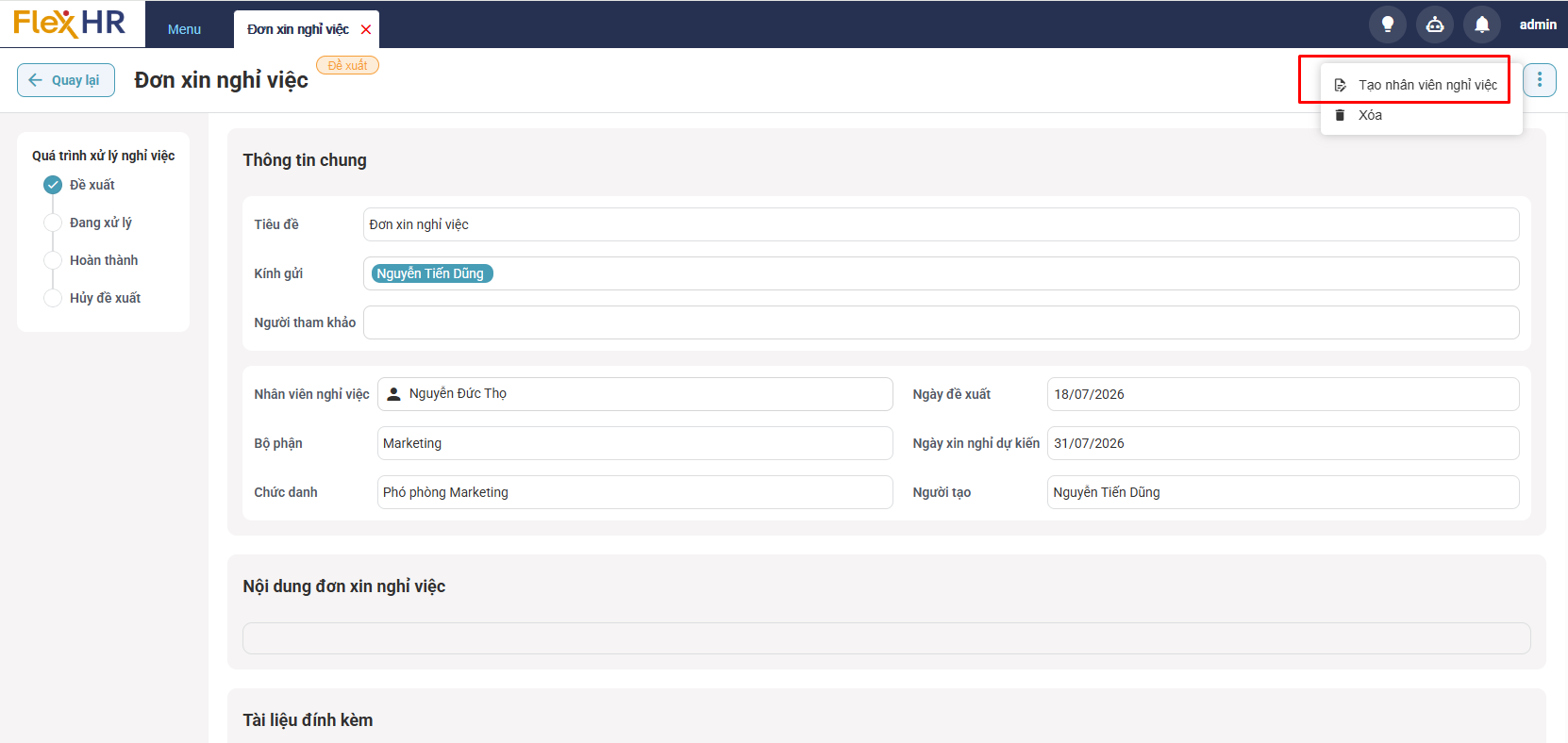
- Tại Quick menu góc trên bên phải của màn hình, nhấp chuột vào lệnh "Tạo nhân viên nghỉ việc", phần mềm sẽ mở ra màn hình Nhân viên nghỉ việc. Các nội dung của Nhân viên nghỉ việc được kế thừa từ Đơn xin nghỉ việc. Các trường nội dung này sẽ bị Disabled, nên bạn không sửa được các trường này.
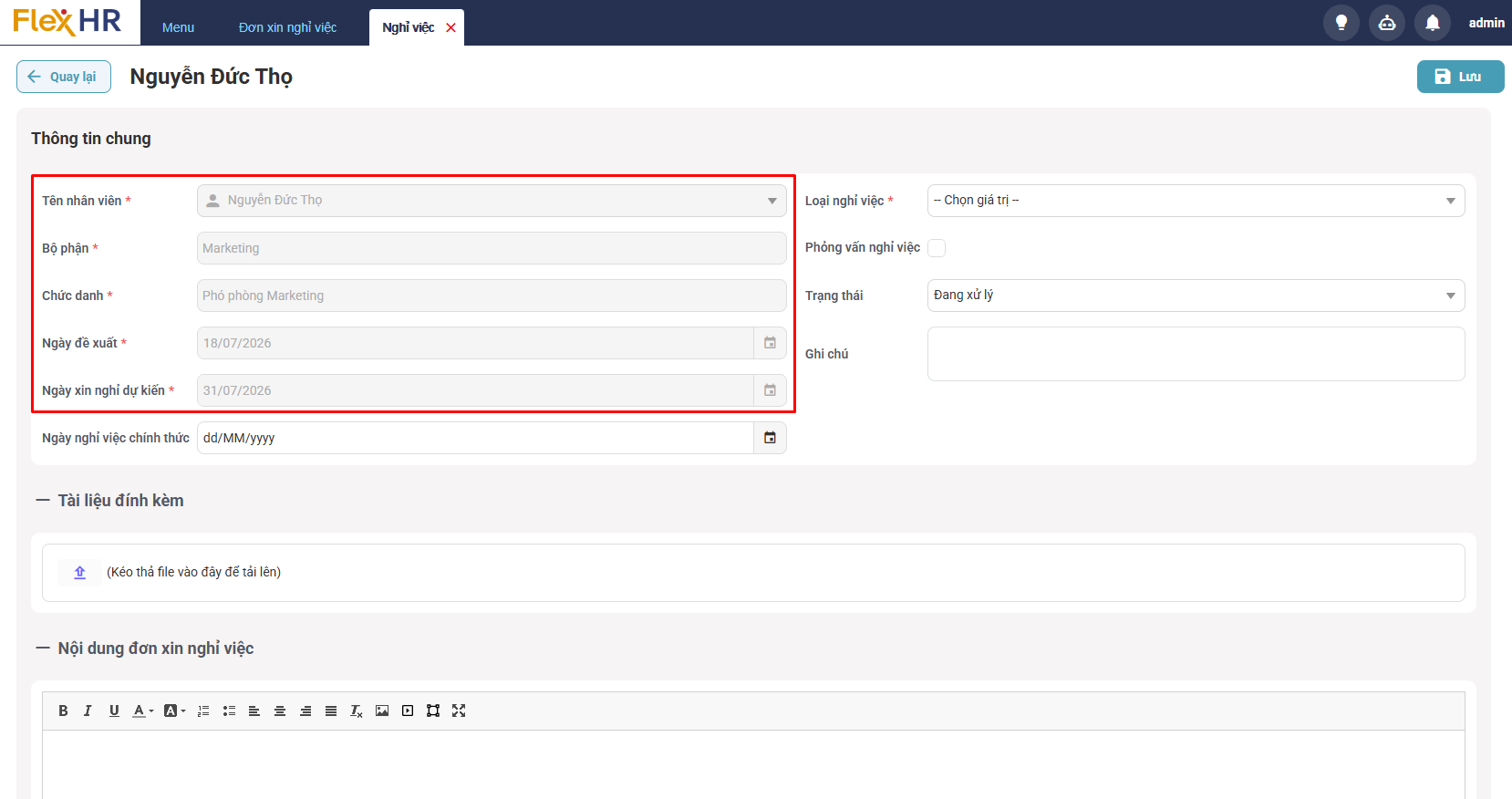
- Ngày nghỉ việc chính thức: Bạn nhập ngày nghỉ việc chính thức của nhân viên nghỉ việc.
- Loại nghỉ việc: Bạn chọn loai nghỉ việc phù hợp với nhân viên nghỉ việc.
- Phỏng vấn nghỉ việc: Nếu bạn thấy cần thiết phải thực hiện phỏng vấn nghỉ việc, bạn chọn check box Phỏng vấn nghỉ việc. Phần mềm sẽ hiện thị nội dung Phỏng vấn nghỉ việc ở bên dưới màn hình. Bạn có thể cần phải cuộn màn hình để thấy nội dung Phỏng vấn nghỉ việc.
- Thời gian phỏng vấn nghỉ việc:
- Hình thức phỏng vấn nghỉ việc: Trực tiếp hoặc Online.
- Địa điểm: Nếu hình thức phỏng vấn nghỉ việc là "Trực tiếp" thì bạn cần nhập địa điểm phỏng vấn. Ví dụ: Phòng họp số 2 tại Trụ sở chính.
- Link: Nếu hình thức phỏng vấn nghỉ việc là "Onlin" thì bạn cần nhập link phỏng vấn. Ví dụ Goolge Meet link hoặc Zoom link.
- Người phỏng vấn nghỉ việc: Tên người sẽ thực hiện phỏng vấn nghỉ việc.
- Người phỏng vấn nghỉ việc sẽ thêm các thông tin về Lý do nghỉ việc và các thông tin khác sau khi thực hiện phỏng vấn nghỉ việc.
- Trạng thái: Bạn chọn Hoàn thành sau khi hoàn tất các công việc cần thiết trong viẹc xử lý nhân viên nghỉ việc.
- Click chuột vào Lưu để thêm Nhân viên nghỉ việc.
Thêm nhân viên nghỉ việc thủ công vào danh mục Nghỉ việc
Để thêm nhân viên nghỉ việc thủ công vào danh mục Nghỉ việc, bạn làm theo hướng dẫn sau:
- Nhấp chuột vào [Menu chính] \ Nghỉ việc \ Nhân viên nghỉ việc. Phần mềm sẽ mở ra danh mục Nhân viên nghỉ việc trong một tab mới của phần mềm.
- Nhấp chuột vào nút "Thêm" ở góc trên bên phải màn hình, phần mềm sẽ mở ra màn hình mới để bạn thêm nội dung vào Nhân viên nghỉ việc.
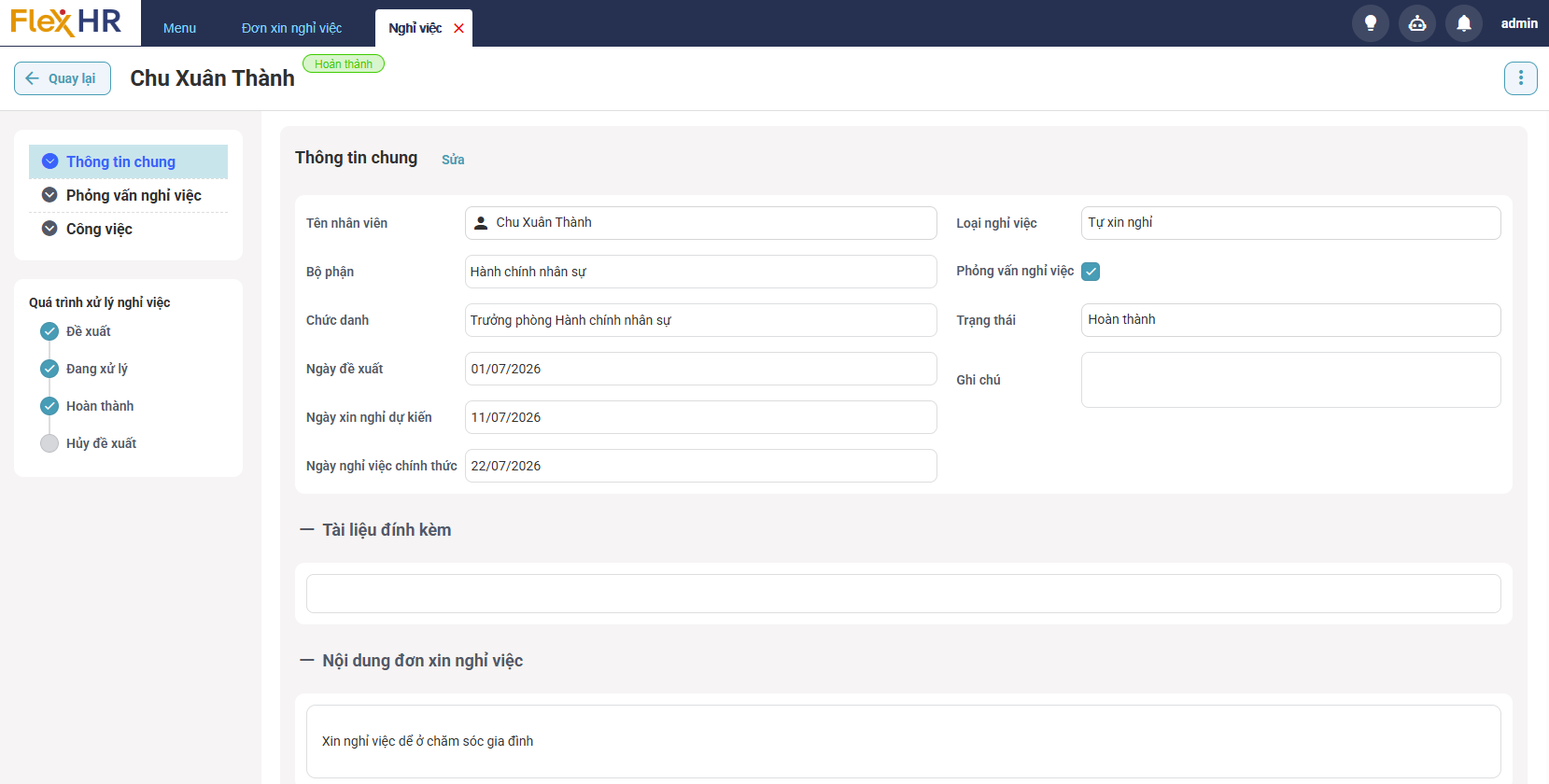
- Loại nghỉ việc: Bạn chọn loai nghỉ việc phù hợp với nhân viên nghỉ việc.
- Phỏng vấn nghỉ việc: Nếu bạn thấy cần thiết phải thực hiện phỏng vấn nghỉ việc, bạn chọn check box Phỏng vấn nghỉ việc. Phần mềm sẽ hiện thị nội dung Phỏng vấn nghỉ việc ở bên dưới màn hình. Bạn có thể cần phải cuộn màn hình để thấy nội dung Phỏng vấn nghỉ việc.
- Thời gian phỏng vấn nghỉ việc:
- Hình thức phỏng vấn nghỉ việc: Trực tiếp hoặc Online.
- Địa điểm: Nếu hình thức phỏng vấn nghỉ việc là "Trực tiếp" thì bạn cần nhập địa điểm phỏng vấn. Ví dụ: Phòng họp số 2 tại Trụ sở chính.
- Link: Nếu hình thức phỏng vấn nghỉ việc là "Online" thì bạn cần nhập link phỏng vấn. Ví dụ Goolge Meet link hoặc Zoom link.
- Người phỏng vấn nghỉ việc: Tên người sẽ thực hiện phỏng vấn nghỉ việc.
- Người phỏng vấn nghỉ việc sẽ thêm các thông tin về Lý do nghỉ việc và các thông tin khác sau khi thực hiện phỏng vấn nghỉ việc.
- Trạng thái: Bạn chọn Hoàn thành sau khi hoàn tất các công việc cần thiết trong viẹc xử lý nhân viên nghỉ việc.
- Click chuột vào Lưu để thêm Nhân viên nghỉ việc.
Gửi email phỏng vấn nghỉ việc
Để quá trình phỏng vấn nghỉ việc (Exit Interview) được thực hiện chuyên nghiệp, đúng kế hoạch và hạn chế các sai sót trong việc sắp xếp lịch làm việc, hệ thống hỗ trợ chức năng Gửi email phỏng vấn nghỉ việc.
Chức năng này giúp tự động gửi thông báo đến các bên liên quan, đảm bảo mọi người đều nhận được đầy đủ thông tin về buổi phỏng vấn, bao gồm thời gian, địa điểm (hoặc hình thức phỏng vấn), người tham gia và các nội dung cần chuẩn bị.
Hệ thống hỗ trợ gửi email đến các đối tượng sau:
- Phỏng vấn viên: Thông báo về nhiệm vụ thực hiện phỏng vấn nghỉ việc, đồng thời cung cấp thông tin của nhân viên nghỉ việc và lịch phỏng vấn.
- Nhân viên nghỉ việc: Thông báo về lịch phỏng vấn nghỉ việc, hướng dẫn tham gia và các thông tin liên quan.
Việc sử dụng chức năng gửi email giúp chuẩn hóa quy trình phỏng vấn nghỉ việc, tăng tính chuyên nghiệp trong công tác nhân sự, đồng thời giảm thiểu các rủi ro như sắp xếp lịch không phù hợp, bỏ sót người tham gia hoặc thiếu thông tin cần thiết.
Để thực hiện việc gửi email, bạn làm theo hướng dẫn sau:
- Nhấp chuột vào [Menu chính] \ Công việc \ Nghỉ việc. Phần mềm sẽ mở ra danh mục Nhân viên nghỉ việc trong một tab mới của phần mềm.
- Tại bộ lọc Bộ phận nhân viên ở phía trên màn hình, bạn chọn bộ phận cần xem Nhân viên nghỉ việc.
- Tại dòng Nhân viên nghỉ việc cần xem, bạn chọn [Quick menu] \ Xem, phần mềm sẽ mở ra màn hình Nhân viên nghỉ việc.
- Tại Quick menu ba chấm góc trên bên phải, bạn chọn lệnh
- Gửi email mời phỏng vấn cho người phỏng vấn
- Gửi email cho mời phỏng vấn cho nhân viên nghỉ việc
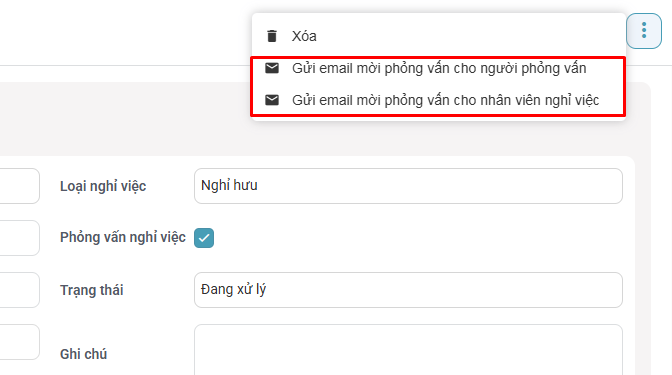
Lưu ý: Bạn chỉ có thể gửi email phỏng vấn với các Nhân viên nghỉ việc có trạng thái là "Đang xử lý"
Công việc
Quy trình Nghỉ việc (Offboarding) thường bao gồm nhiều công việc cần thực hiện bởi các bộ phận khác nhau như Hành chính – Nhân sự, Quản lý trực tiếp, Công nghệ thông tin (IT), Kế toán và các đơn vị liên quan. Nếu không được theo dõi chặt chẽ, một số công việc có thể bị bỏ sót, chậm thực hiện hoặc không hoàn thành đúng thời hạn.
Để hỗ trợ quản lý và theo dõi quá trình Offboarding, hệ thống cung cấp chức năng Tạo việc cần làm. Chức năng này cho phép tạo và phân công các công việc cần thực hiện cho từng cá nhân hoặc bộ phận phụ trách trong suốt quy trình nghỉ việc.
Đối với mỗi việc cần làm, hệ thống hỗ trợ quản lý các thông tin như:
- Nội dung công việc.
- Người hoặc bộ phận thực hiện.
- Thời hạn hoàn thành.
- Trạng thái xử lý.
- Kết quả thực hiện và ghi chú (nếu có).
Thông qua chức năng này, doanh nghiệp có thể theo dõi tiến độ thực hiện từng công việc, kịp thời phát hiện các công việc quá hạn hoặc chưa hoàn thành, đồng thời đảm bảo toàn bộ quy trình Offboarding được thực hiện đầy đủ, đúng trình tự và không bỏ sót các nghiệp vụ cần thiết.
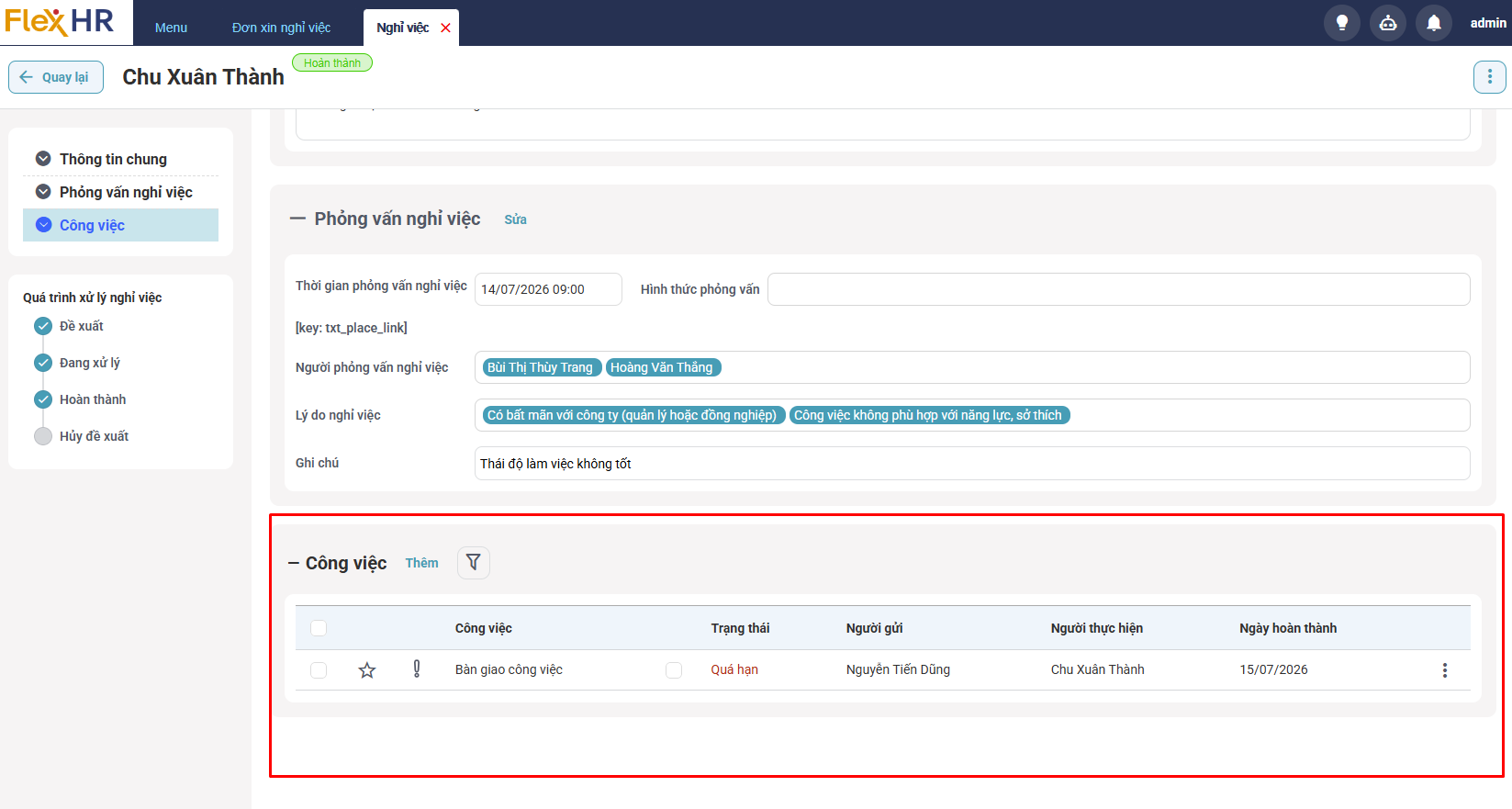
Để thêm một công việc, bạn làm theo hướng dẫn sau
- Click chuột vào link "Thêm", phần mềm ở ra màn hình công việc.
- Bạn nhập các thông tin cần thiết vào các trường trong màn hình công việc
- Click Gửi
Bạn có thể tham khảo chi tiết tại hướng dẫn Công việc
Xem thêm
- Nghỉ việc
- Đơn xin nghỉ việc
- Nhân viên nghỉ việc
- Loại nghỉ việc
- Lý do nghỉ việc
- Phân quyền
- Báo cáo lý do nghỉ việc
Nếu vẫn không thực hiện được chức năng bạn muốn, bạn làm theo hướng dẫn Hỗ trợ trực tuyến tại đây để được hỗ trợ.
FlexHR